

Miben segíthetünk?
? A Vatera kosár használata - Az egy termékes vásárlás lépései
1. Az egy termékes vásárlás lépései | 2. A kosaras vásárlás menete | 3. Milyen változást jelent a kosaras rendelési rendszer az eladóknak? | 4. Milyen változást jelent a kosaras rendelési rendszer a vevőknek?
1. Az egy termékes vásárlás lépései
Egy termék vásárlása esetén a Vedd meg most! gomb használata jelenti a gyorsabb megoldást.
Ha az eladó kitöltötte az adott termékre megállapított szállítási díjat és a rendelési mennyiséghez vagy értékhez kötött esetleges szállítási kedvezményeket, akkor a vevő a vásárlás során ezekről is tájékozódhat és a rendelés végösszege már a szállítási költséget is tartalmazza ellenkező esetben figyelmeztető szöveg jelzi, hogy a végösszeg a szállítási költséggel még változhat és egyeztetésre van szükség a vevő és az eladó között.
1. A "Vegye meg most!" gombAmennyiben csupán egy eladó egyféle termékét szeretné megvásárolni, annak leggyorsabb módja a termék oldalon a "Vegye meg most!" gomb használata. Természetesen a "Kosárba" gomb is lehetőséget biztosít egyetlen termék megvásárlására, de a vásárlási folyamat ebben az esetben több lépésből áll.
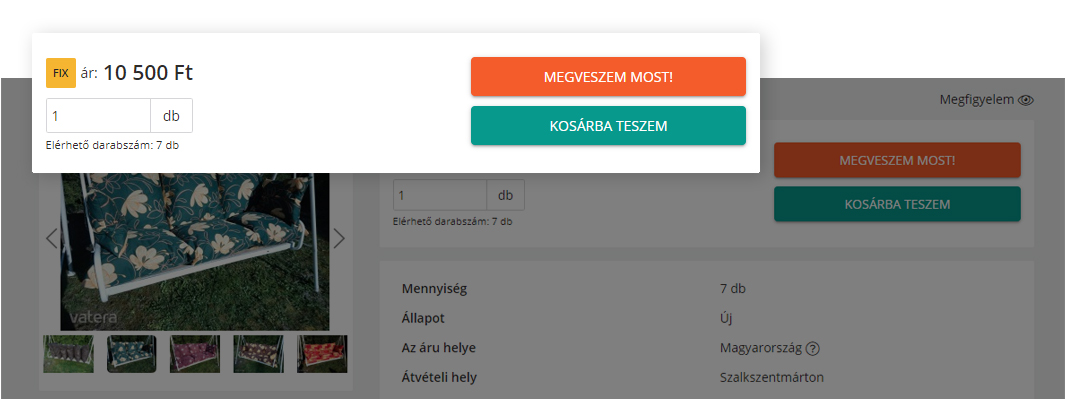
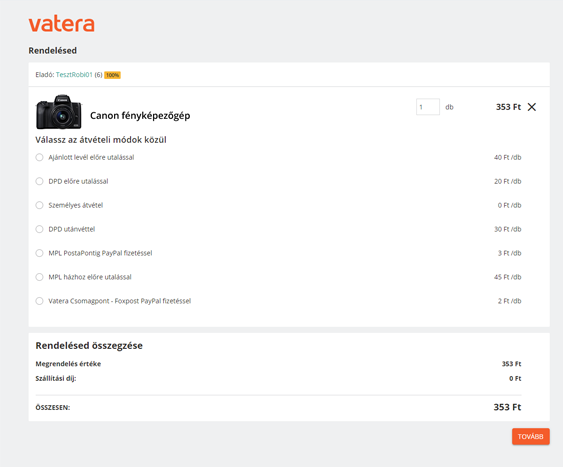
A "Megveszem most!" gomb megnyomása után a következő oldalon válaszd ki a szállítási mód legördülő ablakából az eladó által felkínált, számodra legmegfelelőbb módot. A legördülő ablak mellett jobbra található súgó ikon fölé mozgatva az egeret tájékozódhatsz a választható szállítási módok költségeiről. Amennyiben az eladó még nem töltötte ki az adott termék esetében a szállítási díjat, akkor itt "*nincs megadva szállítási díj" jelenik meg és további egyeztetésre lehet szükség a vevő és az eladó között. Ebben az esetben a végösszeg mellett szintén figyelmeztető szöveg jelzi, hogy az a szállítási költséggel még módosulhat.
A lap alján a tovább gomb megnyomásával léphet tovább a vásárlás folyamatában.
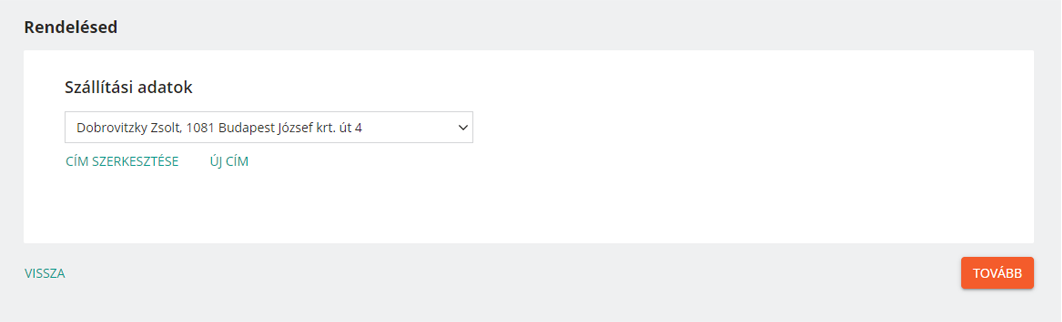
A szállítási adatok űrlap automatikusan kitöltve jelenik meg az Ön által a regisztrációkor megadott adatokkal, de ezeket átírva Ön ettől eltérő szállítási címet is megadhat.
Amennyiben az eladó tud számlát adni, a szállítási adatok űrlap alatt megjelenik egy választási lehetőség, ahol megadhatja, hogy kér e számlát. Amennyiben az igent választja, megjelenik a számlázási cím űrlap, amit abban az esetben szükséges kitöltenie, ha a számlázási címe eltér a szállítási címtől.
A tovább gombbal léphet tovább a rendelés jóváhagyása oldalra.
Itt áttekintheti még egyszer a szállítási, számlázási és a megvásárolandó termékre vonatkozó adatokat. Ha módosítani kíván a rendelésen, akkor használja a Vissza gombot, amennyiben mindent rendben talál az "Elküldöm a megrendelést" feliratú gombbal véglegesítheti megrendelését.
5. VisszaigazolásA sikeres megrendelést "A megrendelés feldolgozásra került üzenet" jelzi. Ezt követően e-mailben is megkapja a rendelésre vonatkozó adatokat a Vatera.hu-tól.
A továbbiakban amennyiben az eladó kitöltötte a megvásárolandó termék esetében a szállítási mód költségét és nem jelent meg a vásárlás során a "Nem határozta meg az eladó a szállítási költséget, ezért lehet, hogy a kiszámolt végösszeg nem pontos és személyes egyeztetés szükséges!" üzenet, akkor személyes egyeztetés Ön és az eladó között lehetséges, de nem szükséges, a megrendelés az Ön által kiválasztott feltételeknek megfelelően elindul.